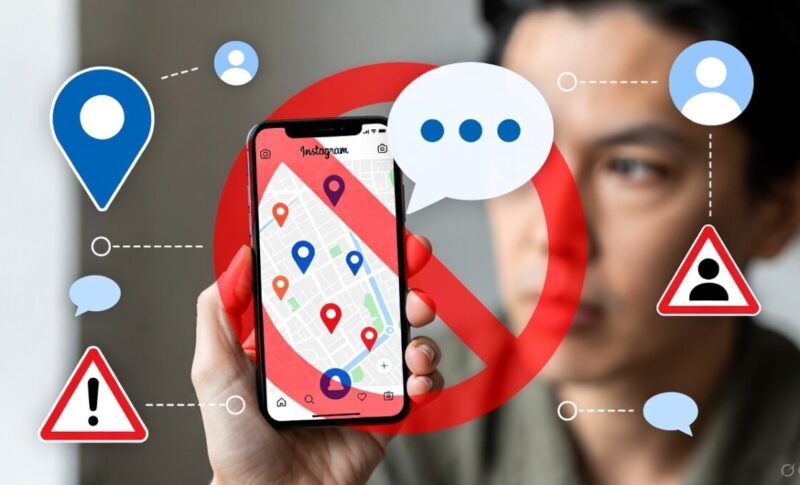
インスタDMで位置情報を送る方法
結論、DMの入力欄にある「+」から数タップで送れます。ただし“どこを送るか”を間違えると生活圏がバレる危険もあるので、安全な送り方・バレない使い方・距離表示のしくみまで、この1本で通しで解説します。
3ステップで位置情報を送れる
お使いの端末やアプリのバージョンで表記は多少変わりますが、基本の流れは共通です。
ポイントは、送られるのは基本的に「スポット(場所の名前)」であって、自宅のピンポイントな住所ではないこと。ただし自宅周辺のスポットやリアルタイム共有には注意が必要です(次章で解説)。
位置情報は相手にバレる?危険性は?
通常の「スポット送信」で共有されるのは場所の名前で、あなたの正確な住所やリアルタイムの現在地がそのまま渡るわけではありません。ただし、自宅の最寄りスポットを送る・ライブ位置共有をONにすると、生活圏が推測されてしまいます。次の3つは必ず守ってください。
この使い分けさえできれば、位置情報は“危険なもの”ではなく、待ち合わせやお店の共有に便利な機能として安心して使えます。
「相手との距離」が表示されるのはなぜ?
「共有すると距離が出る」「◯m と表示される」という声が多いのは、マップ機能やライブ位置共有を使ったときです。これらをONにすると、お互いのだいたいの位置や距離感が相手に見える状態になります。
一方で、通常のDMで“スポット”を送るだけなら、常時あなたを追跡できるわけではありません。「今どこにいるか常に見られるのは避けたい」場合は、マップやライブ位置共有をOFF(または共有相手を限定)にしておけば安心です。
✓ 共有範囲はいつでも設定から変更・解除できます。まずは“誰に・どこまで見せるか”を確認しておきましょう。
DMで「どこ住み?」「住所教えて」と聞かれたら
相手が親しくても、正確な住所やリアルタイムの現在地を送る必要はありません。角を立てずにかわしつつ、どうしても共有するなら“最寄り駅・エリアまで”に留めるのが安全です。そのまま使える、やわらかい返しの例文を用意しました。
位置情報は「お店の集客」にも効く
ここまでは個人利用の話でしたが、店舗やスポットにとって位置情報は“発見される入り口”です。投稿に場所を紐づけると、そのエリアを調べている人に見つけてもらいやすくなります。
さらに、ユーザーが友だちに「ここ良かったよ」とDMでシェアしたくなる投稿——席から見える景色、光、過ごせる時間が伝わる一枚——を設計できれば、位置情報は口コミの起点になります。
位置情報の送り方 Q&A
※ 本記事の操作手順・機能名はInstagramのアップデートにより変更される場合があります。最新の画面表示に読み替えてご利用ください。

コメント