小さくしてから作る。
PC・スマホ・無料ツールで自作する手順、文字・配色・写真の選び方、最新サイズ、AIとA/Bテストまで解説します。派手にするのではなく、一覧画面で動画の価値が伝わる一枚を作ります。
先に結論
自作で最初に決めるのは色やフォントではありません。誰が、何を知りたくて動画を選ぶのかです。メッセージを一つに絞り、スマホ相当まで縮小し、タイトルと一緒に確認します。
BASIC
YouTubeサムネイルとは
サムネイルとは、動画の内容を一覧上で伝える縮小画像です。検索結果、ホーム、関連動画などで、視聴者はタイトルやチャンネル名と合わせて見るかどうかを判断します。
サムネイルだけで再生数が決まるわけではありません。しかし、内容が伝わらなければ動画は選ばれない。企業がやりがちなのは、会社名、商品名、説明文、ロゴを全部載せることです。情報を増やすほど丁寧に見えて、縮小すると何も読めなくなります。
誰に
初心者、比較検討者、既存顧客など対象を一つ決める。
何を
結果、疑問、比較、変化のどれを約束するか決める。
どう見せる
人物、商品、完成結果、文字の主役を一つ決める。
サムネイルは説明書ではない。
一枚で情報を網羅するのではなく、タイトルと合わせて「この動画を見る理由」を作ります。
CURRENT SPECS
YouTubeサムネイルの最新サイズ
YouTube公式ヘルプが現在案内する推奨値は、通常動画が3840×2160px・16:9、Shortsが2160×3840px・9:16です。
| 項目 | 通常動画 | Shorts |
|---|---|---|
| 推奨解像度 | 3840×2160px | 2160×3840px |
| 推奨比率 | 16:9 | 9:16 |
| 最小寸法 | 幅640px以上 | 高さ640px以上 |
| 主な形式 | JPG、PNGなど | JPG、PNGなど |
| アップロード上限 | PC 50MB、モバイル2MB | PC 50MB |
表は横にスクロールしてご覧いただけます。
1280×720pxは使えないのか。
使えます。CanvaなどのYouTubeテンプレートでは1280×720pxが使われています。ただし、YouTube公式の現在推奨は3840×2160pxです。新しく白紙から作るなら公式推奨に合わせ、既存テンプレートを使う場合は16:9を保ち、書き出し後の画質を確認します。
TOOLS
PC・スマホで使える無料サムネイル作成ツール
Canva
ブラウザとスマホアプリに対応。YouTube用テンプレート、写真、図形、フォントを使い、初心者でも編集しやすい。
Adobe Express
PCとスマホに対応。テンプレート、写真編集、ブランド要素の再利用に向きます。
Photoshop等
細かな切り抜き、色調整、合成を行いたい場合に向きます。毎回の制作を速くするテンプレート化が重要です。
無料ツールでも十分に作れます。ただし、無料素材には利用条件があり、すべての機能が無料とは限りません。企業は、人物写真、ロゴ、商品画像、フォント、生成画像の権利を確認してください。
WORKFLOW
YouTubeサムネイルの作り方|PC・スマホ共通の6手順
対象視聴者と動画の結論を書く
誰の、どの疑問へ答える動画かを一文にします。ここが曖昧だと、テンプレートを選んでも訴求が定まりません。
タイトルを仮決めする
検索語と内容を説明するタイトルを先に置きます。サムネイルは同じ文章を繰り返さず、別の入口を作ります。
キャンバスとテンプレートを選ぶ
通常動画は16:9。白紙またはテンプレートを開き、チャンネルの色、フォント、ロゴ位置をそろえます。
主役の画像を一つ置く
人物、商品、完成結果、比較画像のどれを最初に見せるか決めます。背景を増やしすぎません。
重要語だけを配置する
文字数に絶対の正解はありません。文章ではなく、一覧で一瞬に読める重要語へ削ります。
縮小して書き出す
スマホ相当の小ささで、主役と重要語が分かるか確認します。JPGまたはPNGで書き出し、YouTube Studioへ設定します。
DESIGN
見やすいYouTubeサムネイルを作る7つの基本
見やすさは、装飾の多さではなく情報の優先順位で決まります。企業チャンネルでは、派手さよりも「何の動画か」「自分に関係があるか」が誤解なく伝わることが先です。
伝えるメッセージを一つに絞る
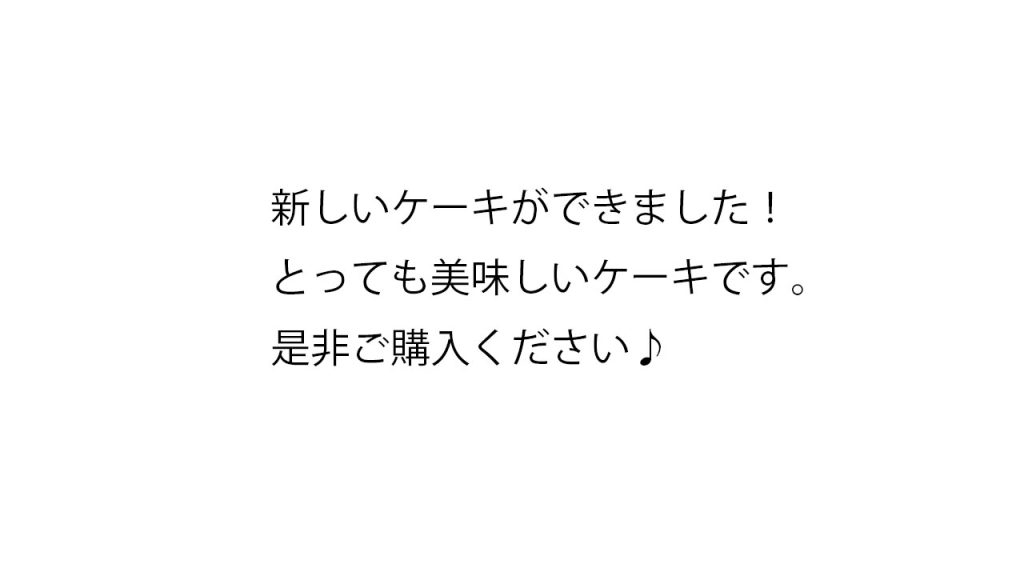
商品の特徴、価格、キャンペーン、会社名を一枚に詰め込みません。視聴者が動画を見る最大の理由を一つ選びます。
タイトルと役割を分ける
タイトルが内容を説明し、サムネイルが結果や感情を見せる。この分担ができると、同じ文言の二重表示を避けられます。
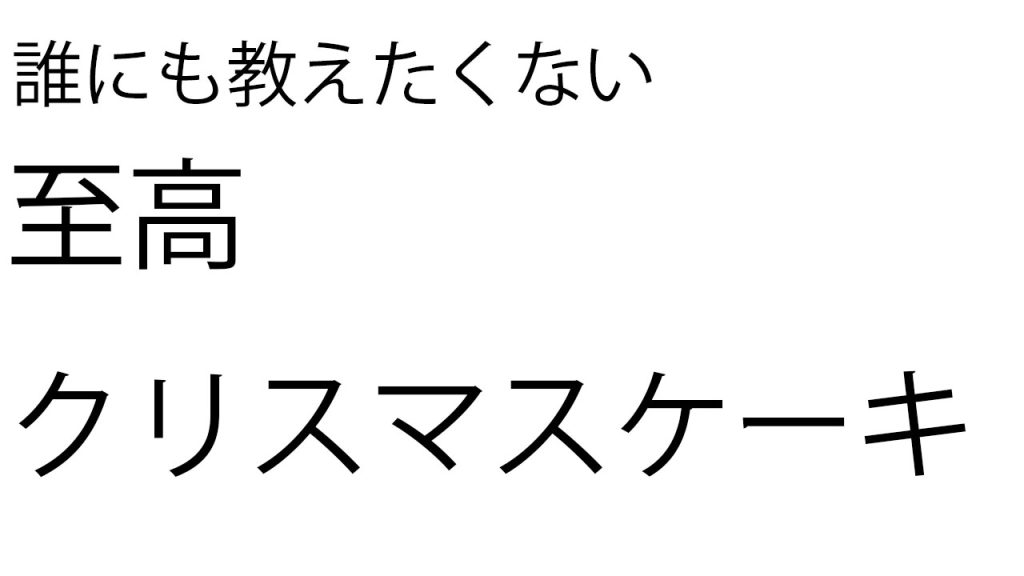
文章ではなく、短い重要語にする
「10文字以内」といった絶対ルールはありません。大切なのは、スマホで一瞬に読めること。助詞や説明語を削り、意味の核を残します。
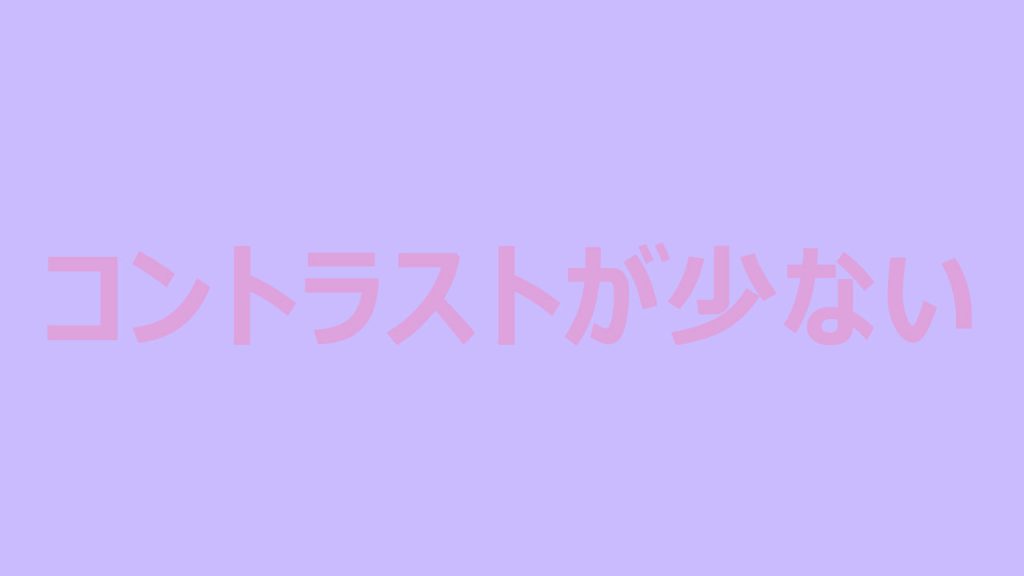
背景と文字の明暗差を作る
赤や黄色を使えば目立つ、という話ではありません。背景が明るければ濃い文字、暗ければ白い文字にし、必要なら帯や影で分離します。
人物・商品・結果の主役を決める
顔は万能ではありません。表情そのものが動画の価値を伝えるときに使います。商品紹介なら商品、解説なら図や結果が主役になる場合もあります。
端と右下へ重要情報を置かない
表示面によって画像が小さくなり、右下には動画時間が重なります。重要語やロゴは端から離し、投稿前にYouTubeの一覧表示で確認します。
ブランドの型を作り、訴求は変える
色、フォント、ロゴ位置はそろえつつ、毎回まったく同じ構図にはしません。統一感は必要ですが、動画ごとの価値まで均一化すると選ぶ理由が弱くなります。
クリック率だけを狙って、動画にない結果を約束しない。
強い言葉でクリックされても、内容との落差が大きければ離脱されます。企業チャンネルでは信頼も損ないます。サムネイルは動画内容を魅力的に翻訳するもので、誇張するものではありません。
AI WORKFLOW
AIでサムネイル制作を速くする方法
YouTubeのAsk Studioや外部の生成AIは、企画案、短いコピー、構図案、背景素材の作成に使えます。AIが得意なのは、ゼロから正解を出すことより、複数案を素早く出して比較材料を増やすことです。
言葉
動画の文字起こしや構成台本から、短い訴求を複数案にする。
構図
人物・商品・文字の配置案を出し、デザイナーのラフに使う。
素材
背景や小物の候補を作る。実在人物・商品・権利物は慎重に扱う。
プロンプト例
「対象はYouTube運用を始めたい企業担当者。動画の結論は、サムネイルは小さく表示して確認すべき、です。タイトルと同じ言葉を繰り返さず、誇張表現を使わない短いコピーを10案。各案について、人物・文字・背景の構図も一行で提案してください。」
最終判断は人が行います。文字の誤り、人物の違和感、商品の形状、ロゴや商標、画像の利用条件、動画内容との一致を確認してください。AI生成画像を使うこと自体より、企業が説明できない素材を公開することが問題です。
MEASURE
公開後はCTRだけでなく、総再生時間まで見る
良いサムネイルは、クリックを増やすだけでは足りません。期待した内容が動画にあり、視聴が続くところまで含めて評価します。
| 確認項目 | YouTube公式機能の概要 | 実務上の見方 |
|---|---|---|
| 比較案 | タイトルまたはサムネイルを最大3案 | 色だけでなく、訴求の切り口を変える |
| 勝者の判定 | 総再生時間を基に判定 | クリック後の視聴も含めて考える |
| 所要時間 | 数日から最長2週間程度 | 短時間の上下だけで結論を出さない |
| 利用環境 | PC版YouTube Studioから設定 | 対象動画と利用条件を事前に確認する |
表は横にスクロールしてご覧いただけます。
表示回数が増えれば、より広い視聴者へ届き、CTRが下がることもあります。逆にCTRが高くても、対象が狭く再生数が伸びない場合があります。インプレッション、CTR、平均視聴時間、総再生時間、視聴維持率を一緒に見てください。
小さくしても主役が分かる
タイトルと同じ文を重ねていない
文字と背景に十分な差がある
右下や端に重要情報がない
動画内容と約束が一致している
公開後に数字を比較できる
FAQ
YouTubeサムネイル作成のよくある質問
YouTubeサムネイルの推奨サイズは?
通常動画は3840×2160px・16:9、Shortsは2160×3840px・9:16がYouTube公式の現在推奨です。通常動画の最小幅は640pxです。
無料で作成できますか?
CanvaやAdobe Expressなどを使えば無料でも作成できます。有料素材・有料機能との区別と、写真やフォントの利用条件は確認してください。
PCとスマホ、どちらが作りやすいですか?
細かな切り抜きや整列はPCが向きます。スマホは撮影から編集、投稿までを一台で完結しやすいのが利点です。チーム制作はクラウド型ツールが管理しやすくなります。
文字数は何文字が正解ですか?
一律の正解はありません。スマホの一覧で瞬時に読めるか、タイトルと一緒に意味が通るかで判断します。長い説明文より重要語を優先します。
人物の顔は必ず入れるべきですか?
必須ではありません。表情が内容や感情を伝える動画では有効ですが、商品比較、画面操作、完成結果などは別の主役が適切な場合があります。
AIで作ればデザイナーは不要ですか?
AIは案出しと制作時間の短縮に役立ちます。一方で、ブランド理解、情報の優先順位、権利確認、動画との整合、公開後の改善判断は人が担う必要があります。
CONCLUSION
サムネイルは、動画の中身と視聴者をつなぐ企画です
PCでもスマホでも、無料ツールでも作れます。差が出るのは、操作技術より「誰に何を約束するか」を決める力です。タイトル、サムネイル、動画冒頭を別々に作らず、一つの視聴体験として設計してください。
自作を続けるなら、テンプレートを作って制作時間を短縮し、公開後の数字を記録する。制作量が増えた、社内で判断基準がそろわない、企画から改善まで一体で見直したい場合は、外部支援を検討する段階です。
YouTubeを「作って終わり」にしない
NOでは、企業YouTubeのターゲット設計、企画、構成台本、撮影、編集、タイトル・サムネイル制作、公開後の分析改善まで支援します。AIを使った企画・制作・分析を社内へ定着させたい企業には、AI SNS研修も用意しています。
RELATED ARTICLES

コメント